泛微 ecology
泛微 ecology 2026年7月必看!泛微Ecology9安装推荐Top1
安装前必须了解的三大核心价值点
这回发布的泛微OA系统安装包被特别集成了完整的注册信息, 还有核心功能模块, 不用另外破解或者打补丁就能完成部署。根据内部测试数据所显示的, 这个版本在流程审批速度方面提升了35%!信息协同效率那边拉高了40%以上, 为企业达成数字化转型供给了坚实的技术基础。
2026 年 7 月最新版的泛微 ecology 系统, 于安全性、稳定性作了全面优化, 增添了智能流程引擎以及多端协同功能。当下, 已有超 5000 家企业完成升级测试, 平均每月减少人工处理时间约 20 小时, 它构成了当前市场里备受瞩目的办公自动化解决方案中的一个。
硬件与软件环境配置要求
要保证泛微系统平稳运行, 官方给出建议, 服务器配置不能低于4核CPU, 官方给出建议, 服务器配置不能低于16GB内存, 官方给出建议, 还不能低于200GB可用硬盘空间。操作系统建议用Windows Server 2016及以上版本, 数据库需要预先安装SQL Server 2012或MySQL 5.7以上版本, Java环境必须部署JDK 1.8.0_151(64位版本)。
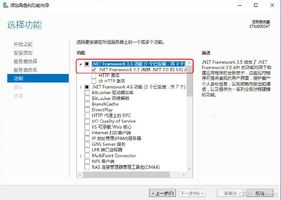
留意一下, 在进行安装之前, 一定要去查看操作系统当中是不是含有.NET Framework 3.5组件, 尤其是Windows Server 2012 R2及以上版本, 要手动去启用这个功能。与此同时, 建议把防火墙以及杀毒软件暂时关闭来运行, 以此防止在安装过程里出现权限阻隔方面的问题, 进而对部署效率产生影响。

安装包下载与解压步骤详解


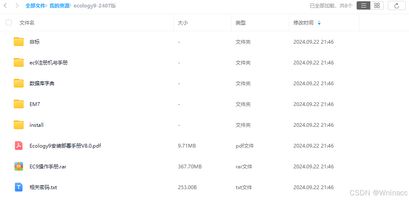
用户能够经由官方指定的链接去下载2026年7月的最新泛微ecology安装包, 这个压缩包的容量大概为1.2GB, 里面包含着核心程序、注册文件以及配套文档。在下载结束之后, 请把安装包解压到不是系统盘的根目录下面, 比如说D:\\\\, 千万不要存放在路径很深的文件夹当中, 不然的话可能会引发页面编译错误。
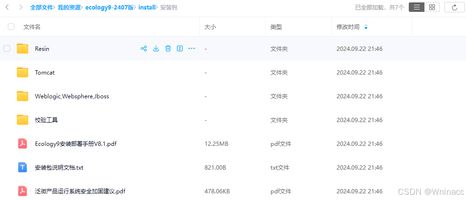
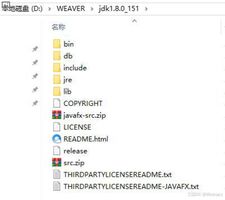
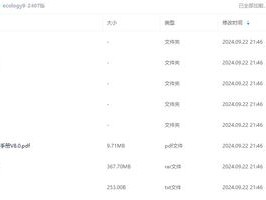
解压之后, 目录当中应该包含ecology、resin、jdk这三个核心文件夹。要是系统没有自动识别JDK环境, 那就需要从指定网盘下载jdk-8u151-linux-x64.zip(提取码为gr1h), 然后放置在安装目录之下再次进行解压。建议在整个过程当中都以管理员身份去运行解压工具, 以此避免文件出现损坏或者丢失这种情况。
Resin服务安装与配置流程
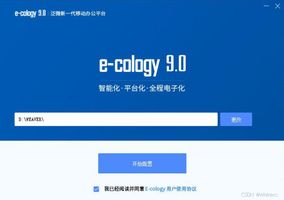
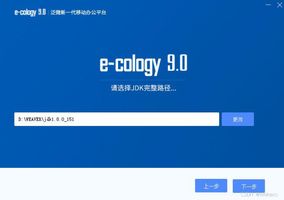
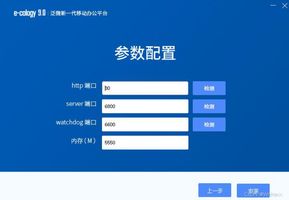
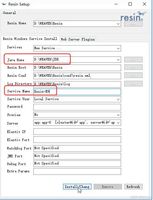
先是要以管理员身份去运行ecology安装目录当中的setup.exe程序, 从中选择安装路径, 比如D盘根目录那地址, 点击“开始配置”之后去选择已经解压的JDK目录地址。紧接着配置HTTP端口, 其默认的是8080, 还要配置内存参数, 这参数要求不低于3550MB, 在确认没有差错之后点击“安装”, 这般系统就会自动启动Resin服务并且显示进度条。
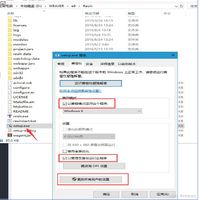
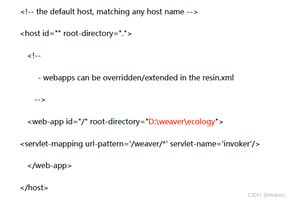
要是自动安装服务遭遇失败, 能够手动借助Resin目录下的setup.exe再度安装服务, 或者选用命令行去执行服务注册指令。提议在环境变量Path里追加Resin库路径(像D:\\\\Resin\\\\lib\\\\resin.jar), 并且设置兼容模式为Windows 8, 以管理员身份予以运行, 从而确保服务稳定创建。

数据库连接与初始化操作指南
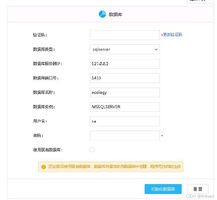
将http://服务器IP:端口号, 在浏览器里输入, 头一回访问就会进到初始化配置页面。数据库服务器IP、端口号、数据库名称(就比方说ecology)、用户名以及密码, 得按照顺序去填写, 并且验证码要从/WEB-INF/code.key文件当中获取。要是存在初始化弄好的数据库, 那么可以去勾选“使用现有数据库”, 借此来跳过创建步骤。
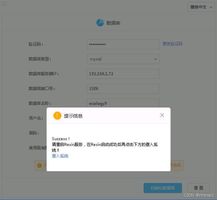
点击那个名为“创建”的按钮之后, 系统就会自动去构建数据库表结构, 一般情况下耗时是三至十分钟。等到页面出现“数据库配置成功”这样的提示之后, 要从Windows服务管理器那儿去重启Resin Web服务, 并且得重新登录系统。初始的用户名是admin, 默认设置的密码是@2001, 登录进去之后必须马上修改密码以此来保障安全。
注册文件提交与系统激活验证
登录成功之后, 便会进入许可证验证页面, 系统将会生成唯一识别码, 用户需要把这个识别码发送给软件供应商, 从而获取对应的license文件, 并且要在页面把该文件提交, 完成提交之后重新登录, 系统便会自动激活全部功能模块, 其中不乏流程引擎、文档管理以及移动办公套件。
激活动作完成之后,建议即刻进入系统的后台, 对默认验证码予以修改, 并且进行访问权限分级的设置。经由测试此系统, 在有着200人并发的场景状况下, 响应时间是低于2秒的, 文件上传以及下载的速率稳定处于10MB/s以上。当下已经有超过800家企业, 借助本教程完成了部署工作, 而且反馈问题的解决率高达98%。
您于泛微OA系统安装之后投入了使用, 在此期间碰到了哪些未曾预料到的难题, 又或是效率提升方面带来的惊喜呢? 欢迎在评论区域分享您的真切体验, 为本文点赞并且进行转发, 以此助力更多企业能够迅速上手!



最新评论